Capítulo 2 Tres formas de ingresar la información — Explicando, con documentos o escribiendo
La pregunta ¿Cómo meto la información de mi familia? ¿Importa cuál elija?
La respuesta Hoy funcionan dos formas: describir su hogar por escrito (el dictado de su dispositivo puede convertir la voz en ese texto) o llenar las casillas usted mismo. La tercera, subir documentos, está en pruebas beta desde octubre de 2026, y los valores leídos de documentos todavía no se usan en el cálculo. Cuando la IA lee su descripción, usted confirma cada valor antes de que se use, y los valores de los que la IA no está segura se dejan en blanco y se le vuelven a preguntar. Así, ingrese como ingrese, los mismos valores confirmados dan el mismo resultado.
2.0 En una línea Formas de entrar: tres. Puntos de control: uno. Nada de lo que diga o suba se calcula antes de que usted lo confirme.
2.1 Tres pasos
Abra la pestaña ⓪ Ingresar de la vista experta y verá tres pasos numerados arriba:
1 Cómo ingresar → 2 Ingresar (escribir · hablar · documentos) → 3 Confirmar
Cuando termina de confirmar, pasa a ① De un vistazo. La pantalla lo dice: «El mismo flujo en escritorio. Al terminar de confirmar pasa a ① De un vistazo».
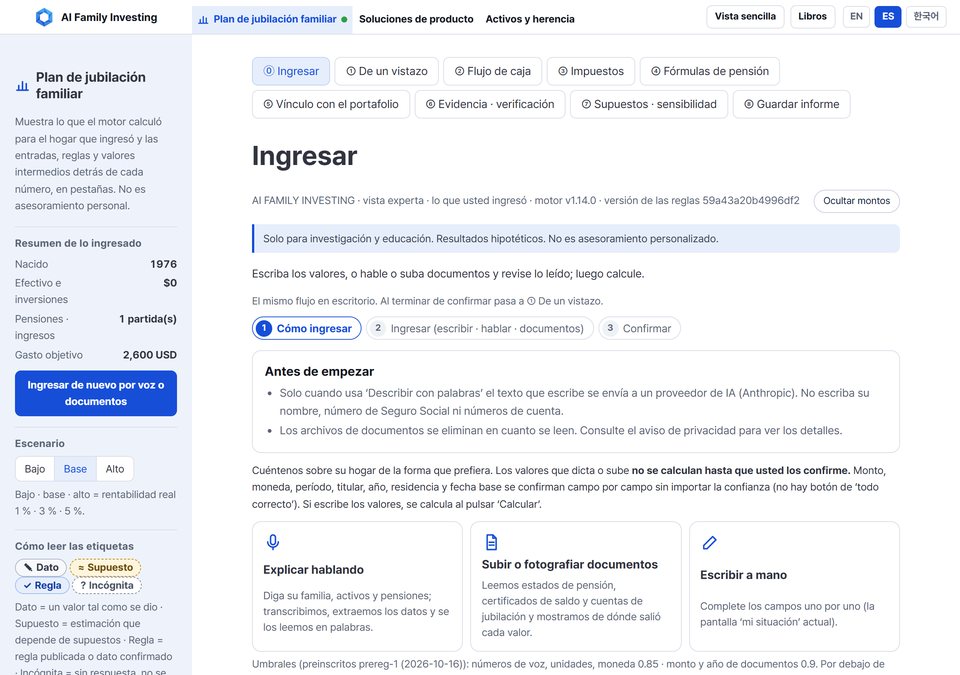
Figura 2-1. Ingresar — elegir cómo ingresar - Qué muestra El primer paso: la barra de tres pasos, el aviso «Antes de empezar», las tres formas de ingresar y los umbrales de confianza preinscritos al pie. - Cómo leerla Vea en qué paso está, lea el aviso y elija una forma de entrar. Los umbrales indican cuándo la IA dejará un valor en blanco (sección 2.4). - Lo que no dice No clasifica las tres formas. Los valores dictados y los subidos pasan por el mismo punto de control.
La pantalla dice con claridad la idea de este capítulo: «Cuéntenos sobre su hogar de la forma que prefiera. Los valores que dicta o sube no se calculan hasta que usted los confirme. Monto, moneda, período, titular, año, residencia y fecha base se confirman campo por campo sin importar la confianza (no hay botón de «todo correcto»). Si escribe los valores a mano, calculamos cuando pulsa ‘Calcular’».
No tener un botón de «todo correcto» es más lento, pero impide que un monto mal leído llegue a sus resultados sin que usted lo haya visto.
| Explicar hablando | Subir o fotografiar documentos | Escribir a mano | |
|---|---|---|---|
| Útil cuando | Prefiere contarlo con palabras | Tiene los estados de cuenta a mano | Le gusta ver cada casilla |
| Qué hace la IA | Saca partidas de sus palabras y se las lee de vuelta | Lee el documento y muestra de dónde salió cada valor | Nada |
| Estado (17 de octubre de 2026) | Disponible | En pruebas beta — los valores leídos de documentos todavía no se calculan | Disponible |
| Se envía a un proveedor externo de IA | Su descripción con datos personales ocultos, solo si usted acepta (Anthropic) | Vea el aviso de privacidad (sección 2.5) | Nada |
| Punto de control | Cada valor confirmado | Cada valor confirmado | Los valores tal como los escribió |
Este capítulo explica primero las dos formas que funcionan hoy —describir y escribir— y deja la de documentos, todavía en pruebas, para la sección 2.5. Si tiene estados de cuenta a la mano, lo más seguro por ahora es leerlos y escribir los números.
2.2 Explicar hablando — escríbalo y la IA lo lee en partidas
Elija «Explicar hablando» y se abre un cuadro de texto grande. La pantalla explica: «Escriba sobre su hogar y la IA lo lee en partidas. El cálculo solo ocurre después de que usted revise cada valor abajo».
A pesar del nombre, el sitio no escucha su voz por sí mismo. El flujo de hoy es: escribir (o dictar en su dispositivo para que se vuelva texto) → «Leer con IA» → confirmar cada valor → calcular.
- Escriba su descripción en el cuadro. Cuéntelo como se lo contaría a un amigo: cuándo nació, dónde vive, cuánto tiene ahorrado, qué pensiones espera y desde qué edad.
- Marque «Acepto que mi descripción, con los datos personales ocultos, se envíe a un servicio externo de IA». Es su consentimiento para enviar el texto afuera. Márquelo solo si está de acuerdo.
- Pulse «Leer con IA».
- En el paso siguiente (3 Confirmar), confirme los valores uno por uno (sección 2.4).
«Borrar entrada y resultados» borra lo que escribió y los resultados. Una nota debajo dice que la precisión de la lectura con IA se revisa con estadísticas sobre si los valores fueron editados; los valores en sí no se registran.
No escriba nombres, números de Seguro Social, ITIN, números de cuenta, direcciones ni teléfonos. El sitio está diseñado para ocultar esas cosas antes de enviar, pero el enmascarado solo reconoce formas fijas y no es perfecto (capítulo 17). «Yo, mi esposa, nuestro hijo mayor» es todo lo que el cálculo necesita.
¿Prefiere hablar? «Si quiere usar la voz» explica cómo activar el dictado de su propio dispositivo (en una PC, haga clic en el cuadro y pulse Windows + H, o pulse fn dos veces en una Mac; en un teléfono, use el micrófono del teclado). Como indica la pantalla, el dictado de su dispositivo puede enviar su voz al proveedor de ese dispositivo. Corrija el texto dictado en el cuadro y pulse «Leer con IA».
2.3 La pantalla «Describir con palabras»
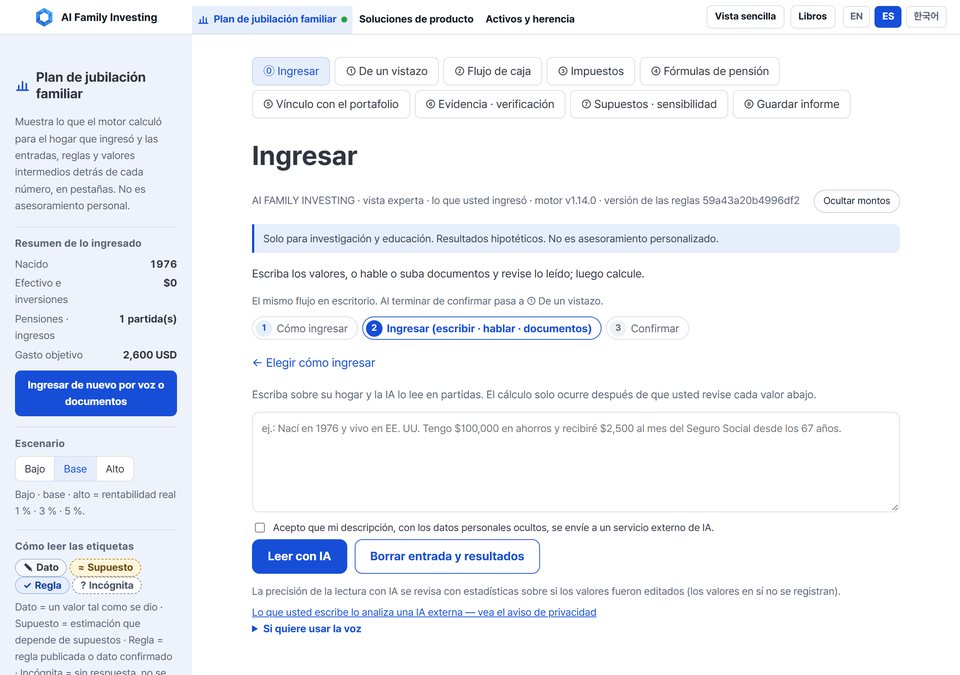
Figura 2-2. Explicar hablando — el cuadro de texto - Qué muestra El cuadro para describir su hogar, la línea de consentimiento, los botones «Leer con IA» y «Borrar entrada y resultados», y la ayuda para dictar con la voz. - Cómo leerla Escriba, marque la línea de consentimiento solo si está de acuerdo y pulse «Leer con IA». Los valores vuelven en el paso siguiente para que los confirme uno por uno. - Lo que no dice En esta pantalla no se calcula nada. El chat de ayuda, abajo a la derecha, es otra vía, hacia un proveedor de IA distinto (capítulo 17).
Cuando la IA no está segura de un número —por ejemplo, el monto mensual de una pensión—, el sitio no lo rellena con su mejor suposición. Deja el valor en blanco, dice qué partida no pudo crear por eso y le pide que corrija lo que escribió. Si muestra un candidato, es solo de referencia; nunca se usa como su valor.
2.4 Confirmar — revise cada valor; lo que falte genera una pregunta
La voz y los documentos llevan al paso 3, Confirmar. Los valores llegan agrupados por partida, marcados como todavía no revisados por usted. En el sistema de cuatro etiquetas del capítulo 1, aún no son «Dato».
Cada valor tiene cinco partes:
| Campo | Valor | Confianza | Fuente | Confirmar |
|---|---|---|---|---|
| Qué es (p. ej., monto) | Lo que se leyó | Qué tan segura dice estar la IA | De qué palabras o de qué parte del documento salió | El botón que usted pulsa |
La Fuente es lo que hace diferente a este sitio. De su descripción cita sus palabras; de un documento señala el lugar de la página. Un valor sin fuente no pasa al libro de cuentas.
Cuándo se deja un valor en blanco. La figura 2-1 muestra los umbrales fijados de antemano el 16 de octubre de 2026: los números, unidades y moneda de la voz con confianza menor de 0.85, y los montos y años de documentos menores de 0.9, se dejan en blanco y se vuelven a preguntar. Se llaman «preinscritos» porque se fijaron antes de ver ningún resultado (capítulo 7).
Preguntas de aclaración. Un valor en blanco vuelve como una pregunta que dice qué falta o por qué no está claro, con un campo para escribir el valor correcto. Los tipos de pregunta (falta algo, más de una lectura, valores que se contradicen) reaparecen en el capítulo 3.
Cuándo corre el cálculo. La parte de abajo de la pantalla muestra cuántos valores ha confirmado y cuántas preguntas quedan. Solo cuando todo está confirmado y no quedan preguntas funciona el botón de calcular. Hasta entonces no aparece ningún número.
Palabras que conviene conocer — confianza Un número entre 0 y 1 que la IA da para cada valor que lee; más cerca de 1 significa que la propia IA está más segura. La confianza es una señal que emite la IA; no se garantiza que sea igual a la probabilidad real de acertar. 0.85 no significa «acierta el 85% de las veces». Una puntuación alta también puede equivocarse, así que el sitio le pide confirmar monto, moneda, período, titular, año, residencia y fecha base pase lo que pase. La confianza se usa solo para decidir si un valor se deja en blanco.
2.5 Subir o fotografiar documentos — en pruebas beta
Primero, cómo está esto. Al 17 de octubre de 2026, subir documentos está en pruebas beta. Puede ver la pantalla para elegir un documento, pero usar en el cálculo los valores leídos de documentos todavía se está probando. El aviso de privacidad del sitio también trata la entrada de documentos como una función en preparación (capítulo 17, sección 17.6). Lo que sigue describe cómo está diseñada la función. Si hoy tiene estados de cuenta a la mano, use «Escribir a mano» (sección 2.6).
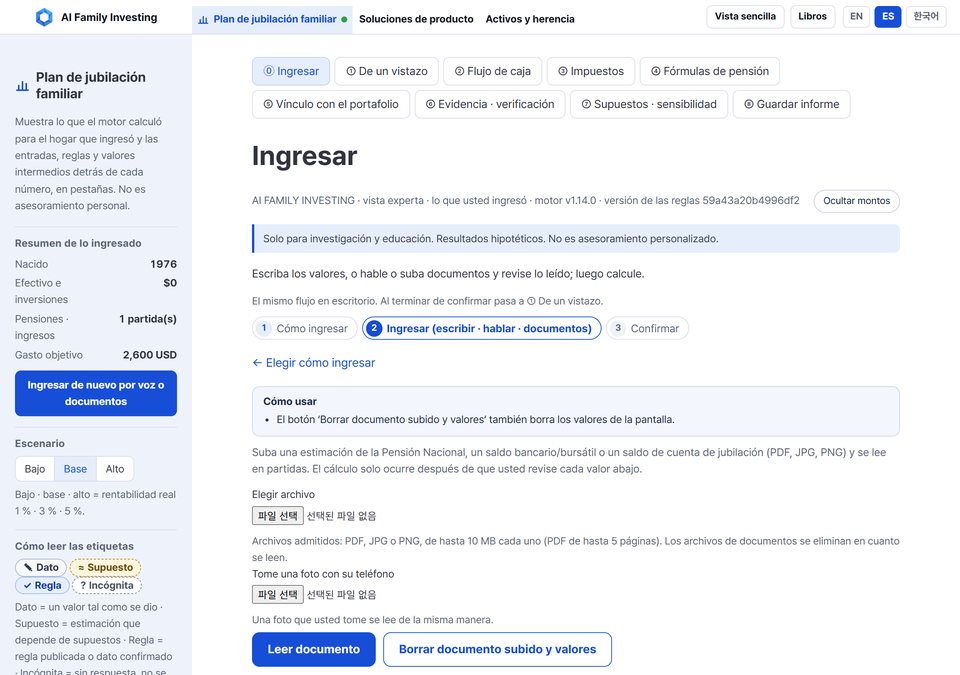
Figura 2-3. Subir o fotografiar documentos - Qué muestra La pantalla de documentos: las instrucciones, «Elegir archivo», «Tome una foto con su teléfono» y los botones «Leer documento» y borrar. - Cómo leerla Elija un archivo o tome una foto y pulse «Leer documento»; los valores pasarían al paso 3 para revisarlos. El botón de borrar los quita de la pantalla. - Lo que no dice No lee todo tipo de documento, solo los que la pantalla nombra.
La pantalla en español todavía nombra la estimación de la Pensión Nacional (de Corea) como ejemplo; la lista pensada para EE. UU. aparece en la descripción de la vista experta: un estado del Seguro Social, estados de cuentas 401(k) o IRA y estados de préstamos, en PDF, JPG o PNG.
- De dónde salió cada valor. Cada valor leído de un documento lleva su ubicación en la página, para que usted lo compare con el papel.
- Confianza baja. Las fotos borrosas o el texto superpuesto producen confianza baja; esos valores se dejan en blanco y se preguntan.
- Borrar. El sitio está diseñado para eliminar los archivos de documentos en cuanto se leen, y los botones quitan los valores de la pantalla.
Cuando se active la función de documentos, cambiarán primero la pantalla y el aviso de privacidad. Revíselos antes de subir cualquier cosa.
2.6 Escribir a mano — una casilla a la vez
«Escribir a mano» llena las casillas directamente. No interviene ninguna IA, así que nada va a un proveedor externo de IA, y lo que usted escribe es su «Dato» (✎). Para calcular, sus valores sí llegan al motor de cálculo propio del sitio (el servidor del sitio); el capítulo 17 explica la diferencia.
Arriba usted elige:
- Conjunto predeterminado (residencia) — «Residente en EE. UU. (USD)» o «Residente en Corea (KRW)». Fija el país inicial, la moneda y las tarjetas de las partidas nuevas que agregue. Como dice la pantalla, «las partidas ya ingresadas conservan su propio país y moneda; no se convierte nada».
- Mostrar resultados en — dólares, para los hogares de este libro.
Después lo básico: año de nacimiento, dónde vive, su estado, ciudadanía y las edades en que empieza y deja de gastar de sus ahorros. «+ Cónyuge» y «+ Hijo» agregan miembros de la familia; no se piden nombres.
La pantalla dice: «Los valores no se guardan y desaparecen al actualizar la página». El sitio está diseñado para no conservar las entradas del hogar en el disco ni en la base de datos de su servidor (capítulo 17). Para conservar un resultado, guarde un informe (capítulo 8) o anote sus números.
El capítulo 3 llena el resto de las casillas.
Para familias con lazos en dos países. Cada activo y cada deuda puede llevar su propio país y moneda. En la pantalla del 17 de octubre, las opciones de país y moneda son EE. UU. y Corea. Mientras no haya un paquete para México u otro país de América Latina, ingrese los activos en el extranjero en dólares a un tipo de cambio que usted anote, y recuerde que el resultado no incluye impuestos extranjeros ni riesgo cambiario (capítulos 7 y 16).
2.7 Mostrar la pantalla a otra persona — Ocultar montos
Cada pestaña tiene un botón «Ocultar montos» junto al título. Púlselo y los montos se difuminan mientras el diseño y las palabras siguen legibles; el botón pasa a «Mostrar montos». A partir de la versión del 17 de octubre, también se difuminan los montos del Resumen de lo ingresado de la izquierda.
Es un difuminado, no una medida de seguridad, y no oculta los montos de un informe en PDF o un archivo CSV guardado. Antes de compartir su pantalla, revísela por si queda algún número a la vista.
Antes de seguir
- Hoy funcionan dos formas — describir y escribir. Subir documentos está en pruebas beta.
- Formas de entrar: tres. Puntos de control: uno. Monto, moneda, período, titular, año, residencia y fecha base se confirman uno por uno; no hay botón de «todo correcto».
- Los valores de confianza baja se dejan en blanco y se preguntan. Las suposiciones se muestran solo como referencia.
- No ingrese nunca nombres, números de identificación del gobierno, números de cuenta, teléfonos y direcciones completas; sí ingrese los montos y fechas que el cálculo necesita. En este capítulo, lo que va a un proveedor externo de IA es su descripción con datos personales ocultos, solo si usted acepta (Anthropic). Los valores que escribe a mano no van a un proveedor externo de IA. El chat de ayuda va aparte a Google Gemini (capítulo 17).
- Las entradas están diseñadas para no conservarse en el servidor; al actualizar la página se borran.